
Chatwork連携 設定ガイド
pitboardでは、メンションの通知をChatworkで受け取ることができます。
Chatwork連携は3ステップで完了します。
- OAuth認証: Chatworkアカウントを連携
- コンタクト申請: pitboard BotをChatworkのコンタクトに追加
- 確認: コンタクト追加を確認して完了
ステップ1: OAuth認証
Section titled “ステップ1: OAuth認証”Chatworkアカウントをpitboardに連携します。
1. 外部連携画面を開く
Section titled “1. 外部連携画面を開く”サイドメニューから「外部連携」を選択し、Chatworkのカードをクリックします。
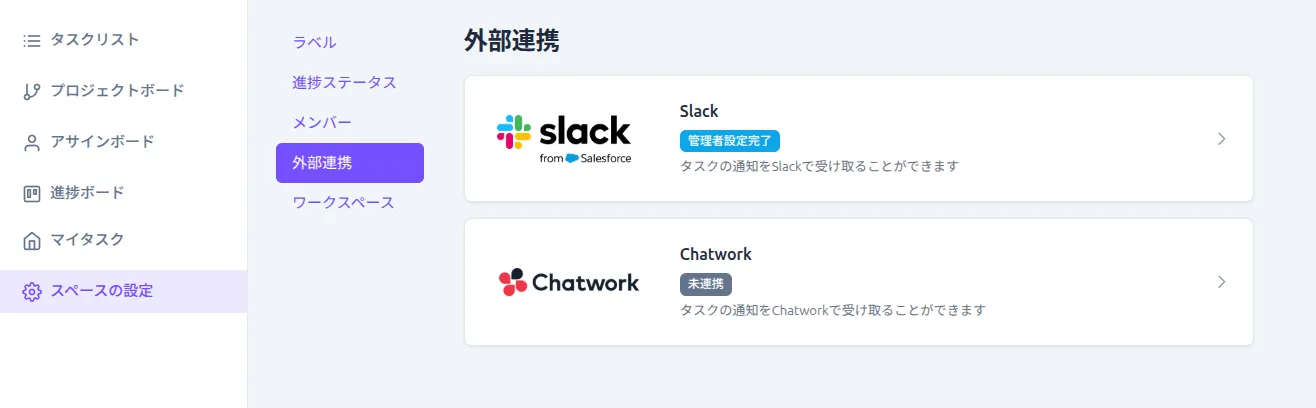
2. Chatworkと連携する
Section titled “2. Chatworkと連携する”「Chatworkと連携する」ボタンをクリックします。
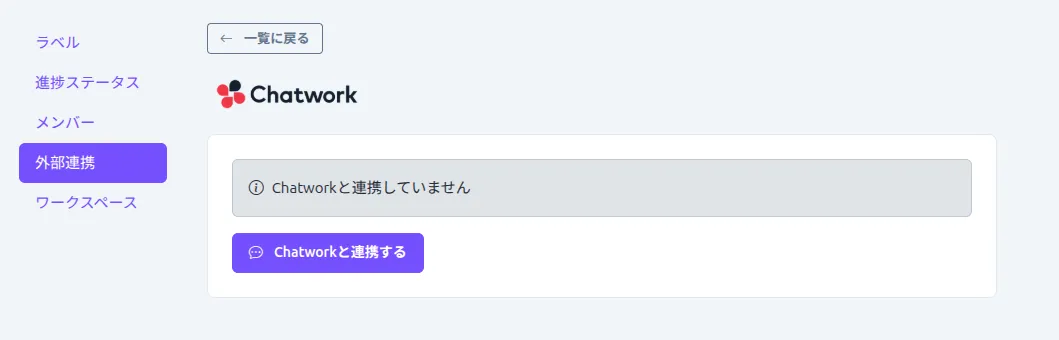
3. Chatworkで認証
Section titled “3. Chatworkで認証”Chatworkの認証画面が表示されます。「許可」をクリックして、pitboardへのアクセスを許可します。
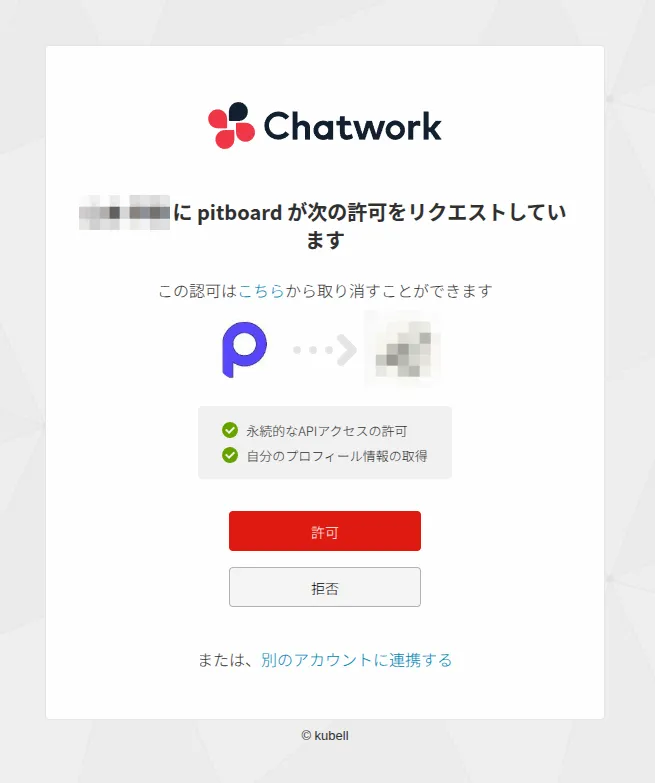
認証が完了すると、自動的にpitboardに戻り、次のステップに進みます。
ステップ2: Botをコンタクトに追加
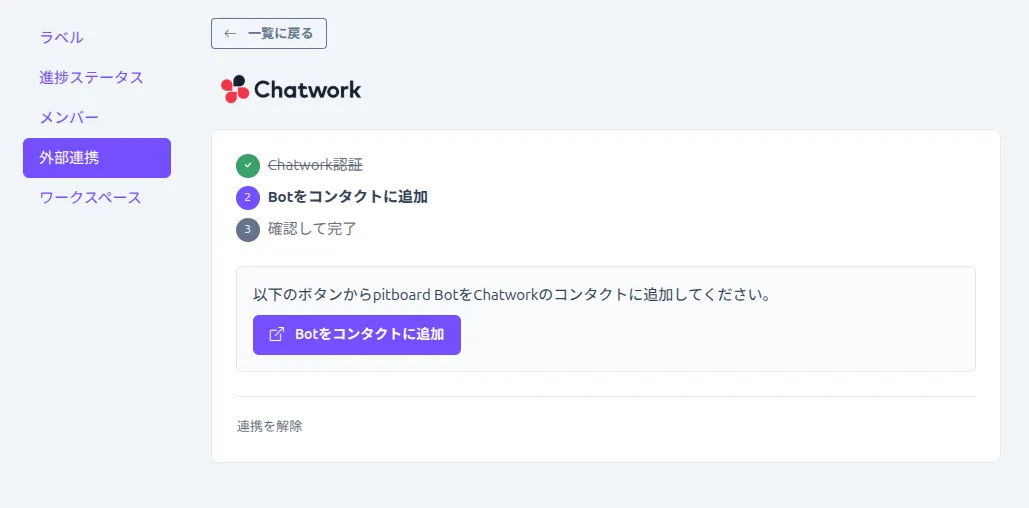
Section titled “ステップ2: Botをコンタクトに追加”pitboard Botをあなたのコンタクトに追加します。これにより、Botからあなたに通知を送信できるようになります。
1. Botプロフィールを開く
Section titled “1. Botプロフィールを開く”「Botをコンタクトに追加」ボタンをクリックします。 Chatworkの新しいタブが開き、pitboard Botのプロフィールページが表示されます。
2. コンタクトに追加
Section titled “2. コンタクトに追加”Chatworkのプロフィールページで「コンタクトに追加」をクリックします。
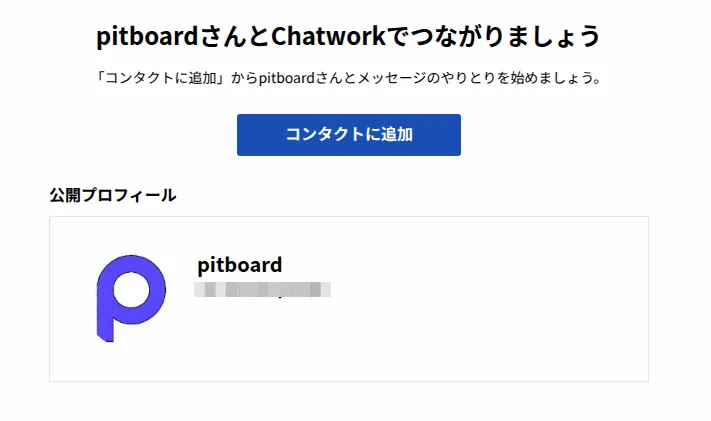
「pitboardさんにコンタクト承認依頼を送信しますか?」と表示されるので、送信ボタンをクリックします。
※メッセージは空欄のまま「送信」をクリックしてください
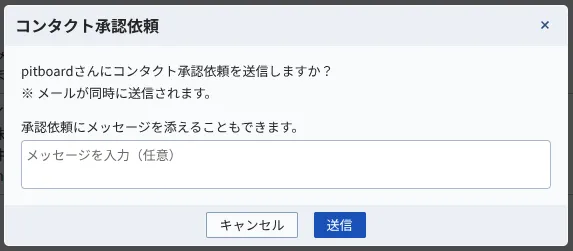
Note: コンタクト申請後、Botが自動的に承認します。
ステップ3: 確認して完了
Section titled “ステップ3: 確認して完了”コンタクト追加が正常に行われたことを確認します。
1. 確認ボタンをクリック
Section titled “1. 確認ボタンをクリック”pitboardに戻り、「追加を確認する」ボタンをクリックします。
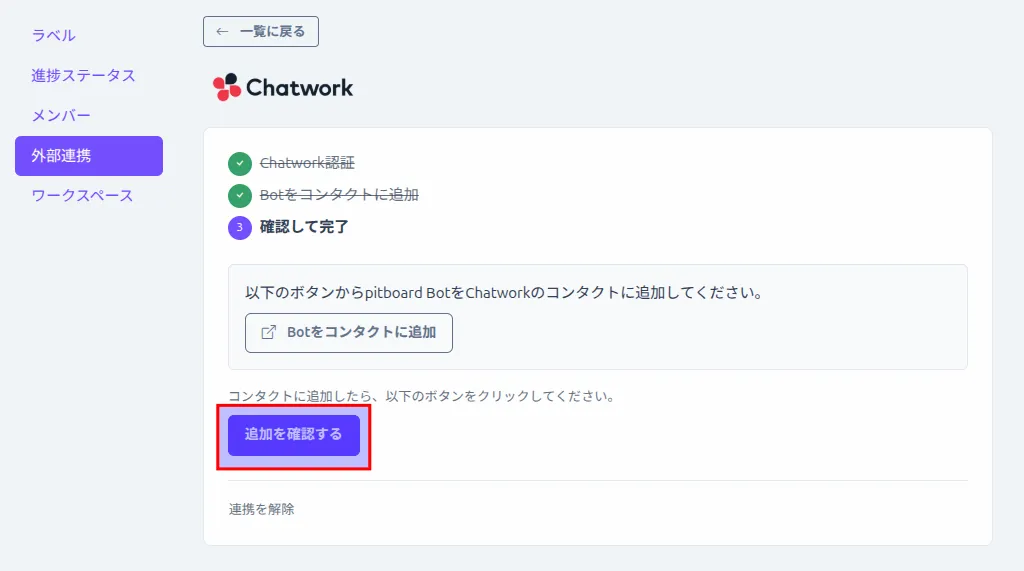
2. 連携完了
Section titled “2. 連携完了”コンタクトが確認されると、「Chatwork通知が有効です」と表示されます。
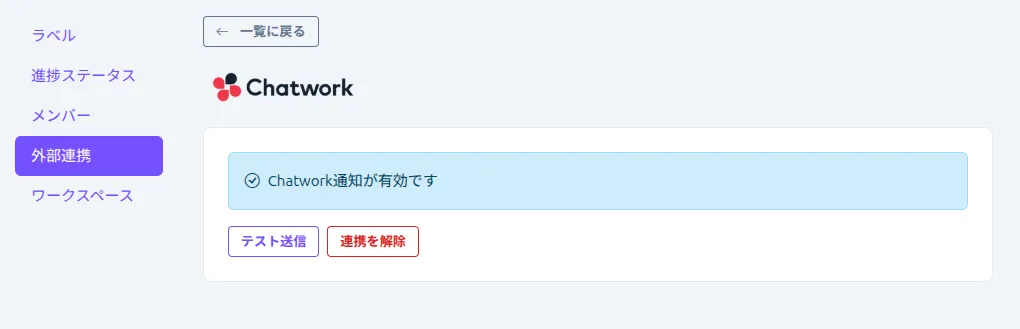
3. テスト送信(任意)
Section titled “3. テスト送信(任意)”「テスト送信」ボタンをクリックすると、Chatworkにテストメッセージが送信されます。 正しく通知が届くか確認してみましょう。
Chatwork連携を解除する場合は、以下の手順で行います。
- 外部連携画面でChatworkを選択
- 「連携を解除」ボタンをクリック
連携を解除すると、Chatworkへの通知は停止します。再度連携する場合は、ステップ1から設定をやり直してください。
ステータスの見方
Section titled “ステータスの見方”外部連携一覧画面では、以下のステータスが表示されます。
| ステータス | 説明 |
|---|---|
| 連携中 | すべての設定が完了し、通知を受け取れる状態 |
| 設定中 | OAuth認証は完了、コンタクト追加の手続きが必要 |
| 未連携 | まだ連携が開始されていない |
トラブルシューティング
Section titled “トラブルシューティング”コンタクト確認でエラーが出る場合
Section titled “コンタクト確認でエラーが出る場合”「コンタクト申請が見つかりません」というエラーが表示される場合は、以下を確認してください。
- Chatworkでpitboard Botを正しくコンタクトに追加したか
- コンタクト申請が完了しているか(Chatworkの画面を確認)
- 少し時間を置いてから「追加を確認する」を再度クリック
通知が届かない場合
Section titled “通知が届かない場合”- Chatworkの通知設定を確認
- pitboard Botとのダイレクトチャットが作成されているか確認
- 「テスト送信」で通知が届くか確認