
Slack連携(メンション通知) 設定ガイド
pitboardでは、Slackと連携して以下の機能を利用できます。
- メンション通知: タスクでメンションされると、SlackのDMで通知を受け取れます
- Slackスレッド: タスクの詳細画面から、Slackスレッドでコミュニケーションできます
管理者連携(スペース管理者のみ)
Section titled “管理者連携(スペース管理者のみ)”スペースの管理者が、pitboardとSlackワークスペースを連携します。 この設定が完了すると、スペース内のメンバーがSlack通知を利用できるようになります。
1. 外部連携画面を開く
Section titled “1. 外部連携画面を開く”サイドメニューから「外部連携」を選択し、Slackのカードをクリックします。
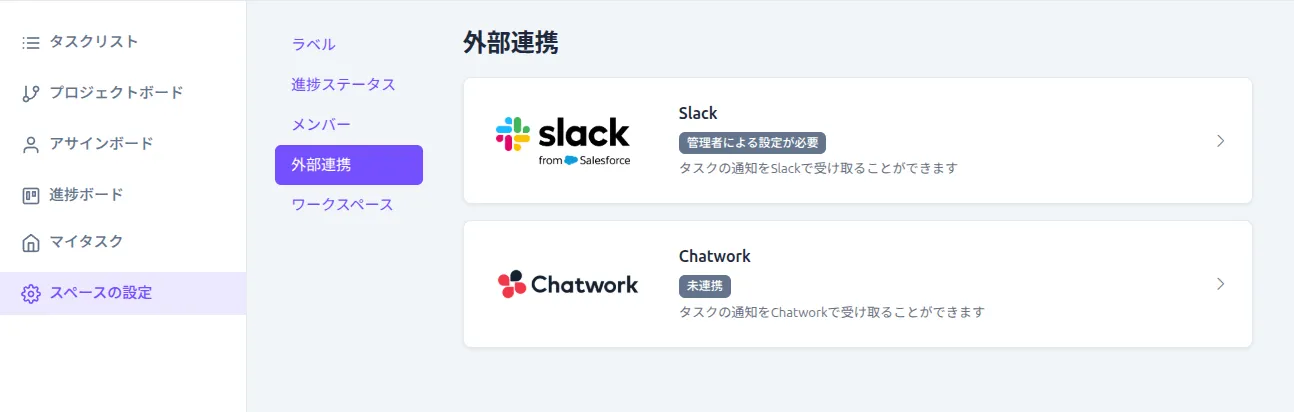
2. Slackワークスペースを連携
Section titled “2. Slackワークスペースを連携”「新しいワークスペースを連携」ボタンをクリックします。
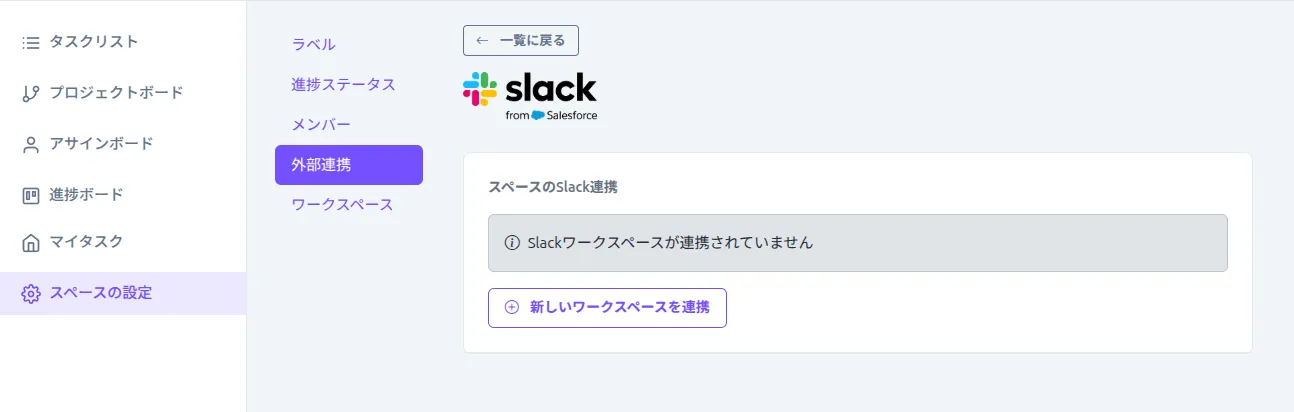
Note: 他のスペースで既に連携済みのワークスペースがある場合は、ドロップダウンから選択して再利用することもできます。
3. Slackで認証
Section titled “3. Slackで認証”Slackの認証画面が表示されます。連携するワークスペースを選択し、「許可する」をクリックします。
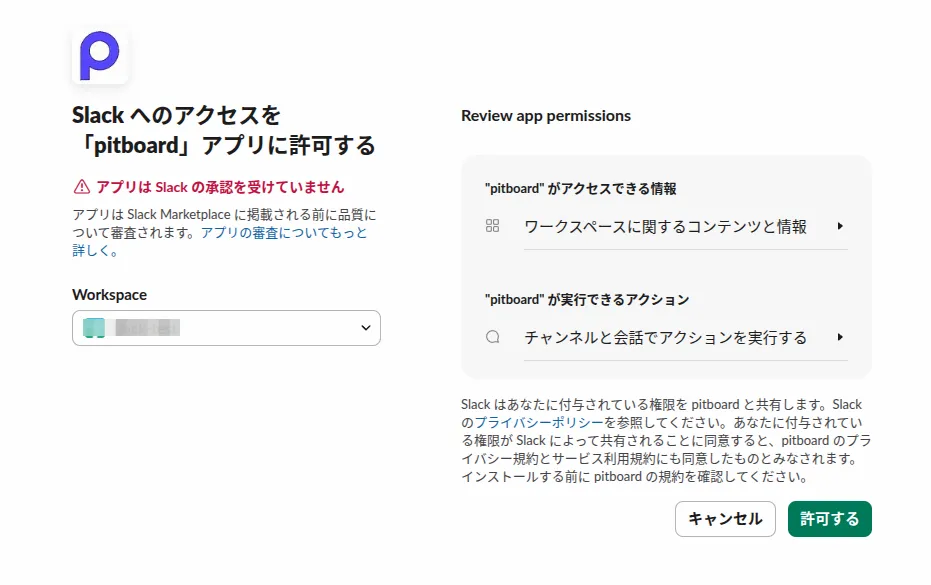
※ “アプリは Slack の承認を受けていません” と表示されますが、問題ありません。
4. 連携完了
Section titled “4. 連携完了”認証が完了すると、連携されたワークスペース名が表示されます。
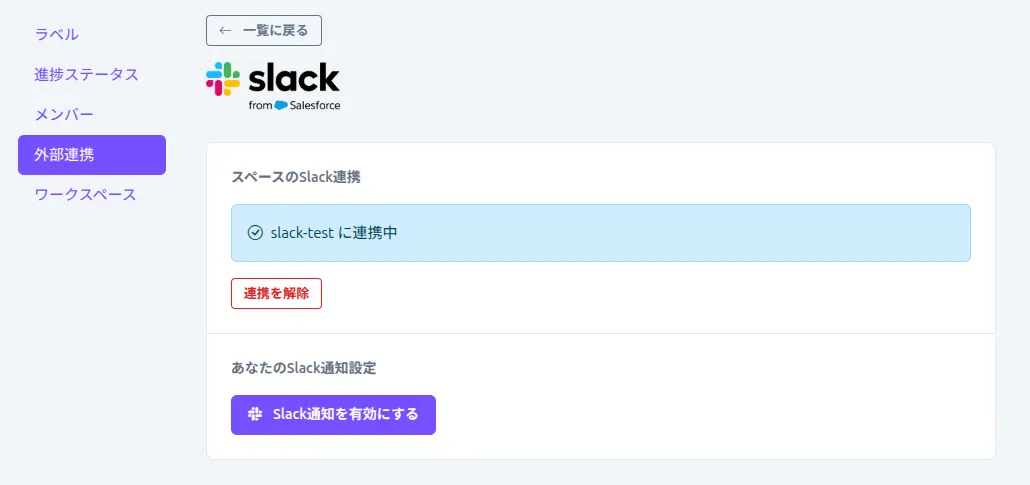
これで管理者連携は完了です。スペース内のメンバーがSlack通知を設定できるようになりました。
ユーザー連携(全メンバー)
Section titled “ユーザー連携(全メンバー)”各ユーザーが自分のSlack通知を有効にします。
前提条件: スペース管理者によるワークスペース連携が完了している必要があります。
1. 外部連携画面を開く
Section titled “1. 外部連携画面を開く”サイドメニューから「外部連携」を選択し、Slackのカードをクリックします。
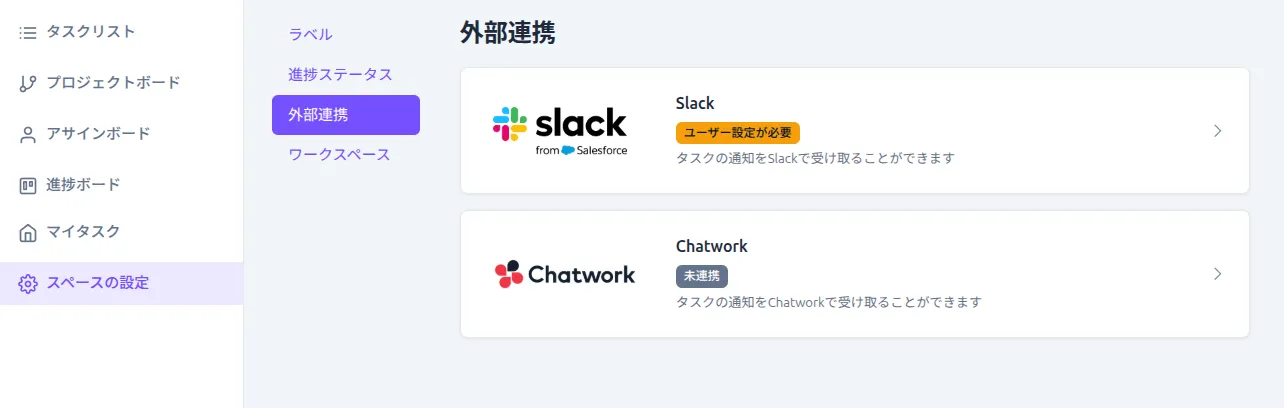
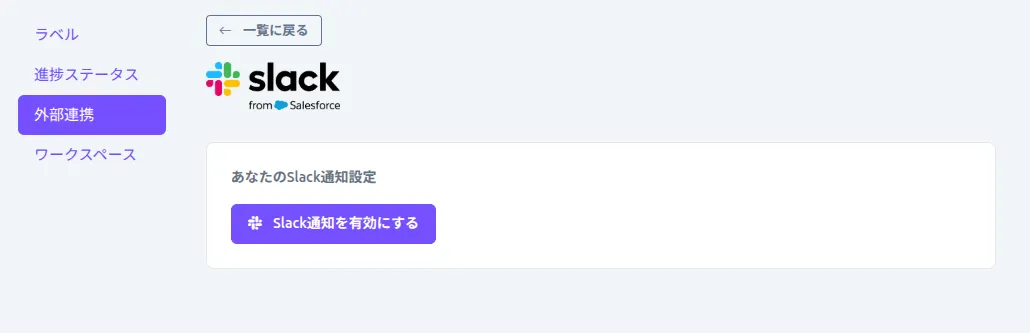
2. Slack通知を有効化
Section titled “2. Slack通知を有効化”「Slack通知を有効にする」ボタンをクリックします。
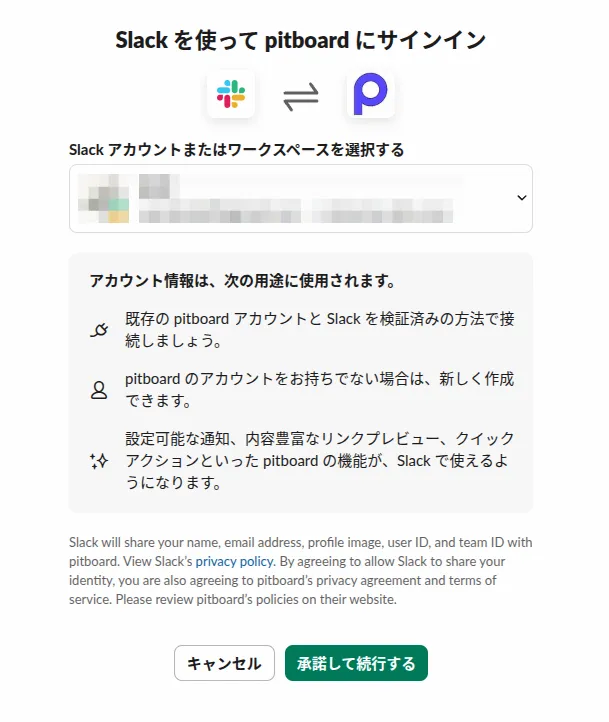
3. Slackで認証
Section titled “3. Slackで認証”Slackの認証画面が表示されます。「許可する」をクリックして、pitboardからの通知を許可します。
4. 連携完了
Section titled “4. 連携完了”認証が完了すると、「Slack通知が有効です」と表示されます。
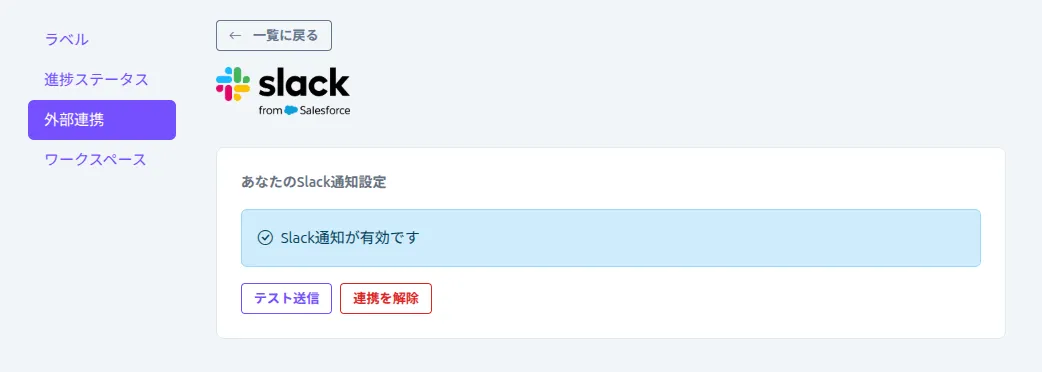
5. テスト送信(任意)
Section titled “5. テスト送信(任意)”「テスト送信」ボタンをクリックすると、Slackにテストメッセージが送信されます。 正しく通知が届くか確認してみましょう。
ユーザー連携の解除
Section titled “ユーザー連携の解除”各ユーザーは、自分のSlack通知を個別に解除できます。
- 外部連携画面でSlackを選択
- 「連携を解除」ボタンをクリック
管理者連携の解除
Section titled “管理者連携の解除”スペース管理者は、ワークスペース連携自体を解除できます。
- 外部連携画面でSlackを選択
- 「連携を解除」ボタンをクリック
- 確認ダイアログで「OK」をクリック
Warning: ワークスペース連携を解除すると、このスペース内の全ユーザーのSlack通知も解除されます。
ステータスの見方
Section titled “ステータスの見方”外部連携一覧画面では、以下のステータスが表示されます。
| ステータス | 説明 |
|---|---|
| 連携中 | すべての設定が完了し、通知を受け取れる状態 |
| 管理者設定完了 | 管理者連携は完了、ユーザー連携が必要(管理者に表示) |
| ユーザー設定が必要 | 管理者連携は完了、ユーザー連携が必要(メンバーに表示) |
| 管理者による設定が必要 | 管理者連携がまだ完了していない(メンバーに表示) |
| 未連携 | 管理者連携がまだ完了していない(管理者に表示) |