
Slack連携(フロートウィンドウ) 設定ガイド
Slackスレッド機能
Section titled “Slackスレッド機能”タスクの詳細画面から、Slackのスレッドでコミュニケーションできます。
タスクの質問やレビュー依頼の際、Slack上でタスクのURLを添付して「確認お願いします」といったメッセージを送っていませんか? pitboardでは、タスク詳細画面から直接Slackにメッセージを送れます。
SlackとOAuth連携が必要です。 Slack連携(メンション通知) 設定ガイドの手順に沿って連携してください。
- タスクごとにSlackスレッドが作成されます
- pitboard上でSlackのやり取りを確認・投稿できます
- メンションやリアクションも利用可能です
1. フロートウィンドウを開く
Section titled “1. フロートウィンドウを開く”タスク詳細画面の右下にあるSlackアイコンをクリックします。
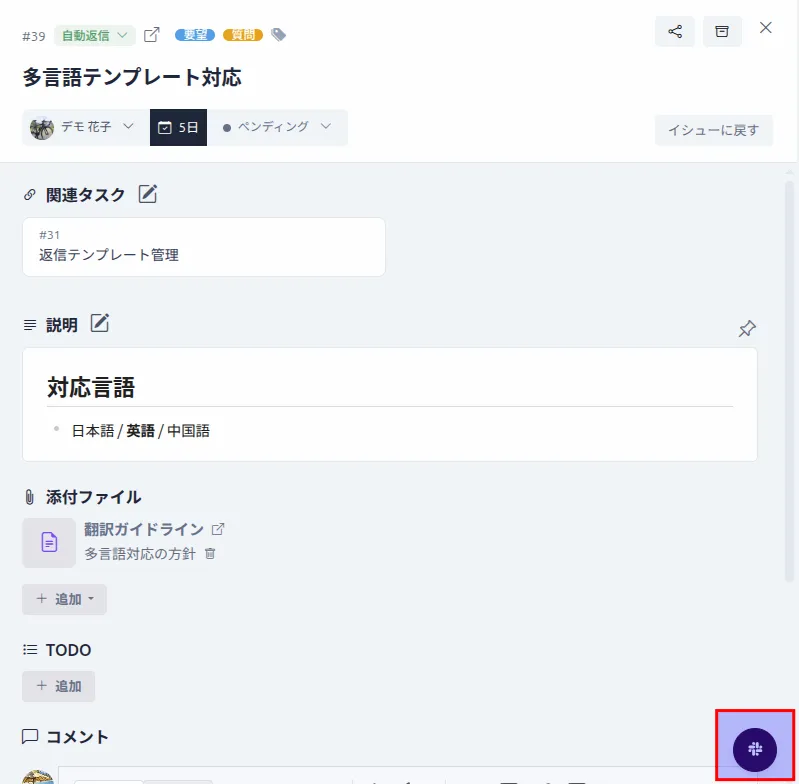
2. メッセージを確認・投稿
Section titled “2. メッセージを確認・投稿”フロートウィンドウが開き、Slackスレッドのメッセージが表示されます。
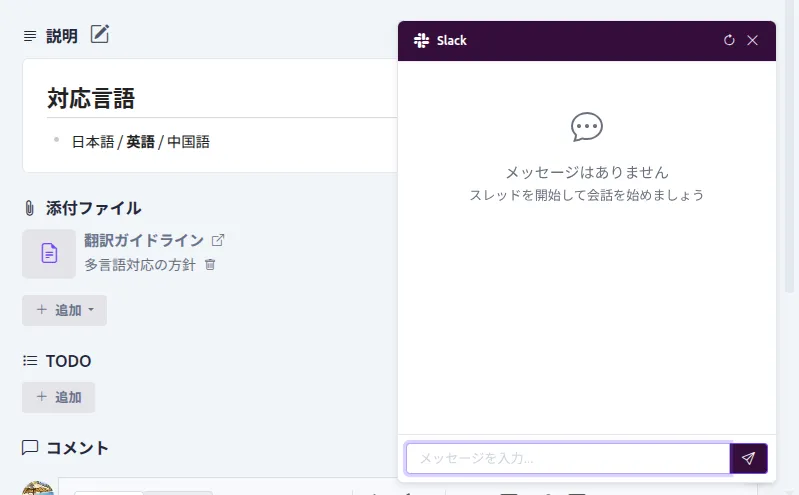
- メッセージ投稿: テキストを入力して送信ボタン、または
Ctrl+Enter(Mac:Cmd+Enter)で投稿 - メンション:
@を入力するとメンバー一覧が表示され、選択してメンションできます - リアクション: メッセージにマウスカーソルを合わせると絵文字ボタンが表示され、リアクションを追加できます
3. Slackで開く
Section titled “3. Slackで開く”「Slackで開く」リンクをクリックすると、Slackアプリでスレッドを直接開けます。
デフォルトチャンネルの設定
Section titled “デフォルトチャンネルの設定”スペースの管理者は、Slackスレッドが作成されるチャンネルを設定できます。
- 外部連携画面でSlackを選択
- 「デフォルトチャンネル」でチャンネルを選択
- 「保存」をクリック
Note: デフォルトは
#generalチャンネルです。設定を変更すると、新しく作成されるスレッドから適用されます(既存のスレッドは変更されません)。